
 |
 |
Tính năng và thông số kĩ thuật của cảm biến hiện diện
Tính năng thiết bị:
- Nhận diện nhịp thở, phát hiện người trong vùng quét kể cả khi ngồi yên
- Lấy mẫu môi trường, giúp tăng độ chính xác và giảm nhiễu
- Chiếu sáng thông minh. kết hợp với công tắc thông minh để lên kịch bản bật tắt
- Giám sát an ninh và đột nhập trái phép, thông báo về điện thoại khi phát hiện chuyển động
- Ngữ cảnh: Liên kết với các sản phẩm Nhà thông minh Hunonic để cài đặt các ngữ cảnh thông minh
Thông số kỹ thuật thiết bị
- Điện áp hoạt động: 90 – 240VAC/50Hz
- Công suất đầu ra: 500W
- Tuổi thọ đóng cắt: 100.000 lần
- Năng lượng tiêu thụ không tải: 0,6W/h
- Nhiệt độ làm việc 0 – 50 độ C
- Góc quét 60 độ, tầm xa 4 – 6m
- Kết nối Wifi 2.4GHz b/g/n
- Kích thước : 61×38 (Khoét lỗ 52mm)
Sơ đồ cấu tạo và cách lắp đặt thiết bị
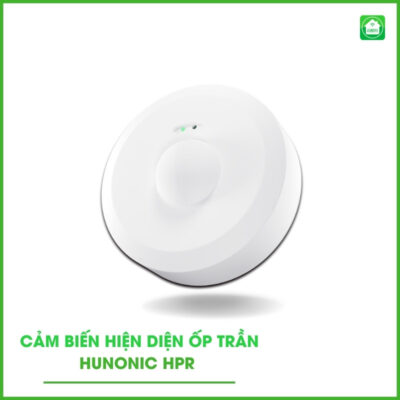
Cảm biến hiện diện ốp trần
Cảm biến hiện diện ốp trần sẽ lắp đặt nổi so với bề mặt trần/ tường phù hợp lắp đặt tại các vị trí không dễ dàng khoét đục để cố định như loại âm trần.
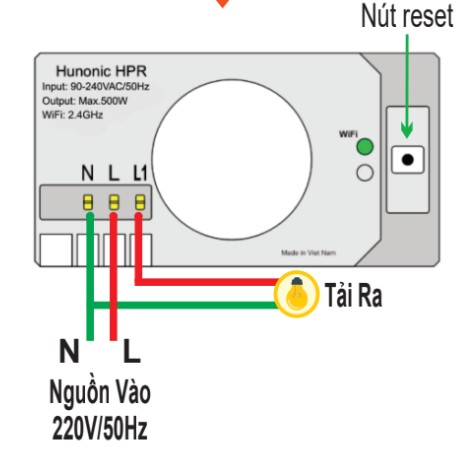
HÌnh 1: Sơ đồ cấu tạo và kí hiệu đấu nối cảm biến ốp trần
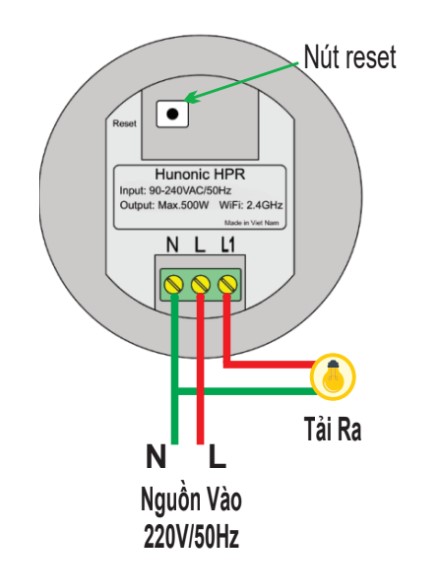
Kí hiệu lắp đặt cảm biến hiện diện:
- L: Cấp dây Lửa cho nguồn điện vào
- N: Cấp dây trung tính của nguồn điện vào và đấu dây trung tính của tải.
- L1: Đấu tải đầu ra ví dụ như bóng đèn ( thực hiện bật đầu ra khi nhận diện có người trong vùng quét)
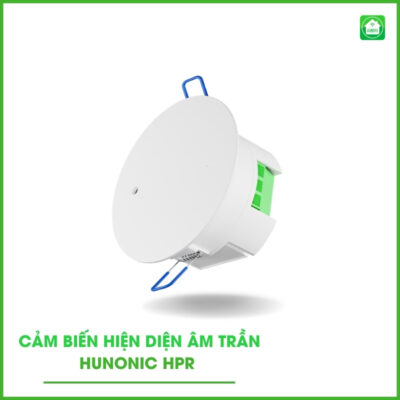
Cảm biến hiện diện âm trần
Cảm biến hiện diện ốp trần sẽ lắp đặt nổi so với bề mặt trần/ tường phù hợp lắp đặt tại các vị trí không dễ dàng khoét đục để cố định như loại âm trần.
Lưu ý khi lắp đặt cảm biến hiện diện:
- Lắp đặt cảm biến hiện diện nên lắp tại khu vực môi trường tĩnh, không có nhiều tác động ngoại cảnh gây ảnh hưởng tới môi trường khiển cảm biến nhận diện không chính xác.
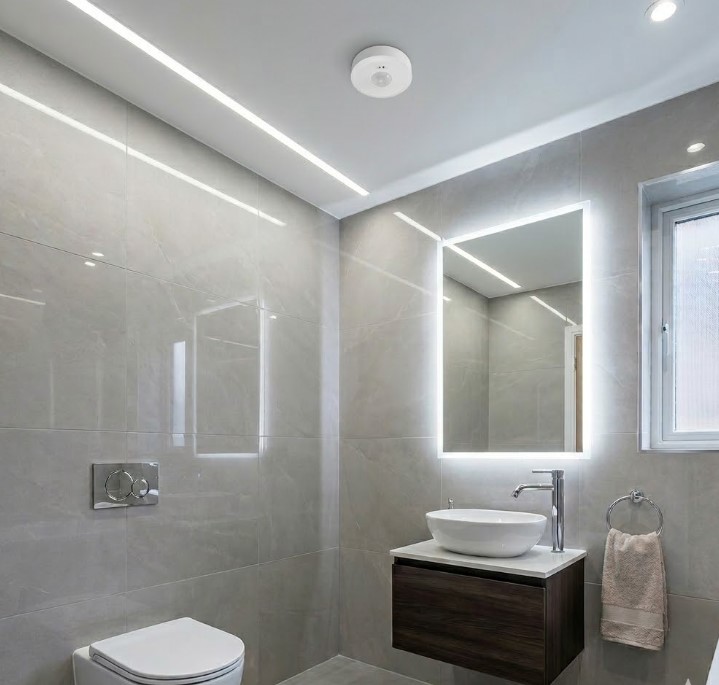
- Các vị trí thường hay lắp đặt như nhà vệ sinh, phòng ngủ, hành lang.
Chiều cao và vùng quét của cảm biến:
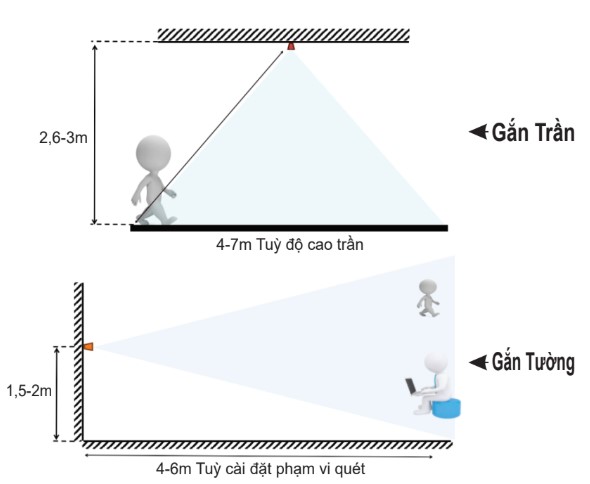
- Cảm biến hiện diện khi lắp đặt sẽ có 2 phương án, lắp từ trần quét xuống hoặc lắp ngang tường để quét ngang, tuy nhiên để hoạt động quét được tối ưu nhất, nên sử dụng phương án gắn từ trên trần quét xuống, dễ dàng giấu dây hoặc lắp âm trần, tạo sự gọn gàng, sẽ hạn chế được các điểm mù khi bị cản bởi vật cản.
Kết nối thiết bị cảm biến hiện diện vào app HUNONIC
Sau khi đã đấu nối xong và cấp điện cho cảm biến chúng ta tiến hành cài đặt thiết bị vào ứng dụng của HUNONIC để sử dụng trên điện thoại. Các bước thao tác như sau:
Bước 1: Nhấn giữ nút Reset trên cảm biến đến khi đèn tín hiệu nhấp nháy liên tục
Bước 2: Tiến hành bật Bluetooth của điện thoại
Bước 3: Trên giao diện ứng dụng, vào dấu + màu xạnh ở góc phải trên cùng
Bước 4: Tại mục thiết bị có sẵn xung quanh, chọn vào thiết bị cảm biến hiện diện
Bước 5: Chọn WiFi cần kết nối với cảm biến, nhập mật khẩu và hoàn thành việc cài đặt.
Link video hướng dẫn cài đặt:
Lưu ý: Trường hợp cài đặt thiết bị vào được ứng dụng nhưng không hoạt động mạng.
Trường hợp này hay gặp, nguyên nhân chính là do sai mật khẩu wifi, tức là khi kết nối thiết bị cảm biến với Wifi trong mục cấu hình, phần thông tin Wifi nhà, điền sai mật khẩu thì thiết bị vẫn nhận vào ứng dụng nhưng sẽ không thể kết nối được với Internet.
Cách khắc phục:
Trước hết ta nên chủ động kiểm tra lại thông tin Wifi nhà bằng cách vào phần cài đặt Wifi của điện thoại. Với điện thoại Iphone có thể kiểm tra xem được trực tiếp mật khẩu luôn. Với điện thoại Android chúng ta có thể hủy kết nối với Wifi hiện tại, sau đó truy cập lại Wifi đó sẽ yêu cầu nhập lại mật khẩu, khi này chúng ta sẽ nhập sao cho điện thoại kết nối lại được mạng là ta sẽ kiểm tra được mật khẩu đúng. Sau khi đã kiểm tra được mật khẩu chính xác, ta tiến hành cài lại thiết bị từ bước đầu tiên. Đến phần thông tin Wifi, nên xóa hết mật khẩu cũ rồi điền lại ( đôi khi mật khẩu chỉ thừa 1 khoảng trắng dấu cách nên nhìn bình thường sẽ không thể thấy được). Sửa lại mật khẩu chúng ta sẽ hoàn thành việc xử lý lỗi cài đặt nhưng thiết bị không hoạt động mạng được.
Giao diện ứng dụng và các tính năng thông minh nâng cao.
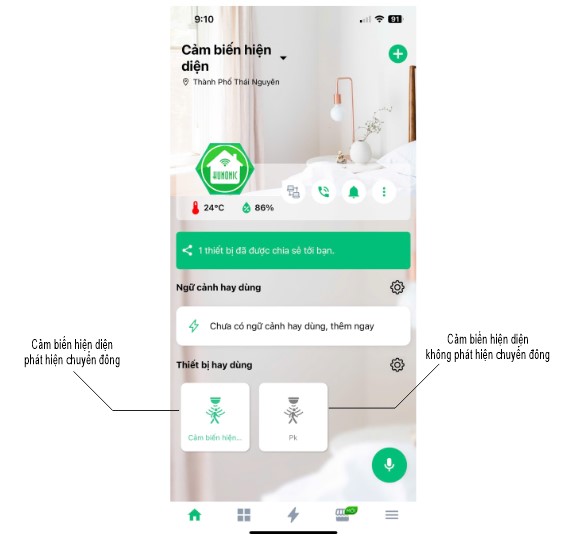
Trạng thái tín hiệu của cảm biến hiện diện
Lấy mẫu môi trường cho cảm biến hiện diện
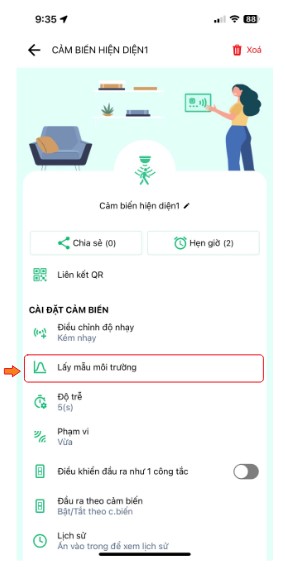
Để vào giao diện cài đặt của công tắc, ta tiến hành nhấn giữ vào biểu tượng cảm biến trên ứng dụng Hunonic, ứng dụng sẽ tự chuyển sang trang cài đặt.
Sau khi cài đặt xong cảm biến, đầu tiên ta cần lấy mẫu môi trường cho cảm biến, giúp cảm biến nhận diện sự thay đổi môi trường chính xác nhất.
Yêu cầu cần đứng cách xa cảm biến, để môi trường bên trong về môi trường tĩnh không có tác động ngoại cảnh thì cảm biến sẽ quét chuẩn xác.
 |
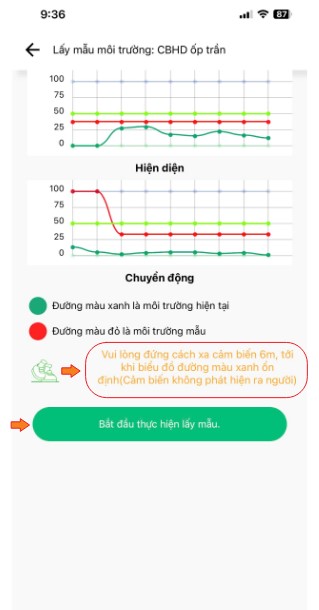 |
Lựa chọn lấy mẫu môi trường cho cảm biến hiện diện
Giao diện cài đặt tính năng nâng cao của cảm biến hiện diện:
Một số trường hợp khi sử dụng cảm biến hiện diện
- Cảm biến hiện diện quét phát hiện từ nhịp thở cho tới nhịp tim, khi có những tác động ngoại cảnh khác như cửa sổ mở, hoặc bật quạt. Các thay đổi trên cũng có thể làm cảm biến nhận diện sai.
- Sau khi gắn cảm biến nhưng quá trình hoạt động cảm biến hoạt động không chính xác, có thể tín hiệu RADAR quét đang chưa hoạt động tốt, liên hệ hotline kỹ thuật hãng để được tinh chỉnh lại tín hiệu phù hợp với môi trường lắp đặt.
- Khi gắn bóng đèn vào đầu ra cảm biến, tuy nhiên bóng đèn đầu ra luôn sáng mặc dù cảm biến nhận tín hiệu không có người trong khu vực. Kiểm tra mục điều khiển đầu ra như 1 công tắc xem có đang bật tính năng đó không. Nếu bật thì đầu ra sẽ hoạt động như 1 công tắc riêng biệt, không hoạt động theo cảm biến.
Bài viết liên quan
Cảm biến khó Hunonic Smoke Sensor
Tính năng cảm biến khói Kết nối với ứng dụng Hunonic thông qua 2 phương...
Cảm biến chuyển động PIR
Tính năng cảm biến chuyển động Hunonic PIR Sensor Phát hiện chuyển động: Khi có...
Cảm biến nhiệt ẩm Wifi
Tính năng cảm biến nhiệt ẩm WiFi – Kết nối vào ứng dụng Hunonic độc...
Cảm biến cầu thang ST02
Tính năng và thông số kĩ thuật của cảm biến cầu thang ST02 Tính năng...
Cảm biến cửa
Tính năng và thông số kĩ thuật cảm biến cửa WiFi Tính năng của thiết...