
Tính năng và thông số kỹ thuật Công tắc cửa cuốn Hunonic Door
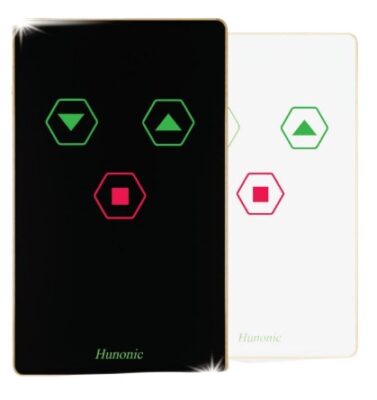
Hunonic Door S là thiết bị công tắc cửa cuốn của Hunonic hỗ trợ điều khiển động cơ cửa cuốn
Các tính năng cơ bản bao gồm:
- Đóng/mở cửa trực tiếp qua nút nhấn cảm ứng, từ xa qua điện thoại.
- Có dây tính năng chống kẹt và còi báo động.
- Có thêm 2 tay Remote NEOR4 đi kèm.
- Hẹn giờ Đóng/ Mở/ Khóa an toàn theo thời gian.
- Sử dụng Bluetooth mở cửa ngay cả khi mất kết nối Internet.
- Chia sẻ cho các thành viên trong gia đình cùng quản lý và sử dụng.
- Theo dõi hành trình cửa đóng/mở theo %. Theo dõi lịch sử đóng mở cửa
- Thông báo về điện thoại khi quên đóng cửa.
- Mở cửa theo % được cài sẵn.
- Mở cửa khẩn cấp khi xảy ra các sự cố trong nhà như cháy nổ.
- Điều khiển thiết bị cửa cuốn thông qua giọng nói.
Thông số kỹ thuật:
- Điện áp sử dụng: 90-240VAC/50Hz
- Giao thức kết nối: WiFi, Bluetooth 5.0
- Kích thước: 120x72x32mm
- Bảo hành: 12 tháng
Sơ đồ đấu nối thiết bị và cách lắp đặt
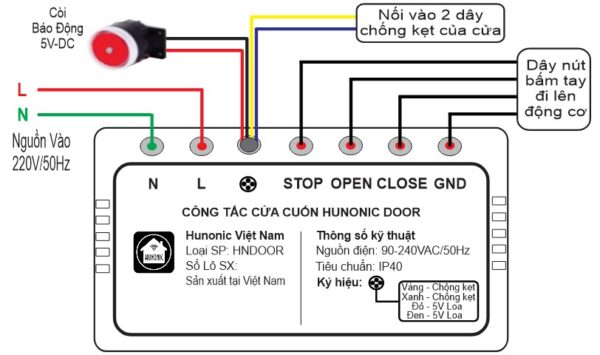
- Chân L: Dây lửa nguồn của nguồn điện
- Chân N: Dây trung tính của nguồn điện
- Chân GND: Đấu dây tín hiệu chung ( COM) của cửa cuốn
- Chân STOP: Đấu dây tín hiệu dừng
- Chân CLOSE: Đấu dây tín hiệu đóng
- Chân OPEN: Đấu dây tín hiệu mở
- Dây vàng: Đấu nối vào dây chống kẹt của cửa cuốn
- Dây Xanh: Đấu nối vào dây chống kẹt còn lại của cửa cuốn
- Đỏ: Đấu vào còi 5V ( Khi xảy ra kẹt cửa hoặc cạy cửa, còi sẽ hú)
- Đỏ: Đấu vào dây cò lại của còi 5V ( Khi xảy ra kẹt cửa hoặc cạy cửa, còi sẽ hú)
Cách lắp đặt thiết bị
Để có thể lắp đặt được thiết bị cửa cuốn, ta cần thay thế trực tiếp công tắc thông minh vào vị trí công tắc cơ truyền thống, sử dụng 4 dây tín hiệu điều khiển từ công tắc cơ cũ để đấu nối sang công tắc thông minh, sau đó cấp nguồn điện 220V vào công tắc để hoàn tất việc đấu nối.
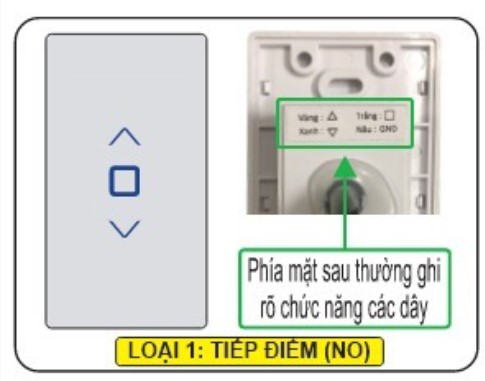
Cửa cuốn được chia làm 2 loại: Tiếp điểm thường đóng và Tiếp điểm thường mở.
Xác định đúng loại sau đó ta có thể điều chỉnh Jum bên trong mạch công tắc thông minh cho phù hợp, mặc định nhà sản xuất đang để là NC ( thường đóng).
 |
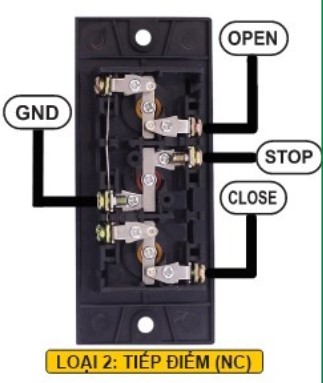 |
Hình 1: Hai loại công tắc cửa cuốn sử dụng tiếp điểm NO và NC
Các trường hợp đấu nối công tắc thông minh thường gặp:
Trường hợp 1: Công tắc cơ cửa cuốn NC
Với trường hợp này ta sẽ thường gặp 2 loại công tắc cửa cuốn cơ phổ biến, ta chỉ cần xác định vị trí tiếp điểm dây tín hiệu, sau đó nối sang công tắc thông minh là xong.
( Lưu ý: Chúng ta xác định dây tín hiệu theo vị trí tiếp điểm, không xác định theo màu dây)
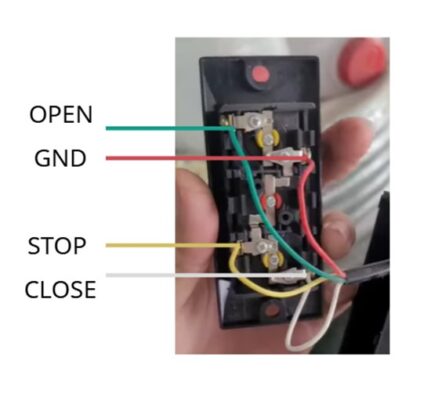
Hình 2: Loại công tắc cơ NC thường gặp
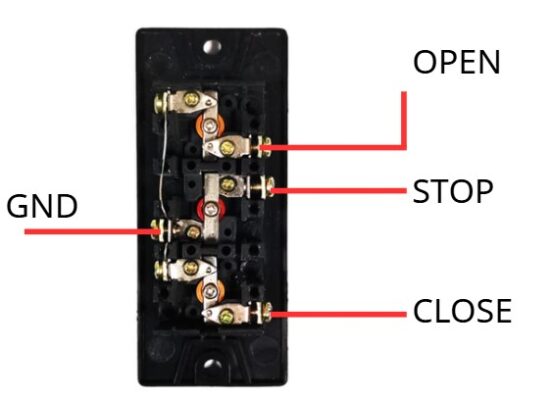
Hình 3: Loại công tắc cơ NC thường gặp
Trường hợp 2: Công tắc cửa cuốn NO
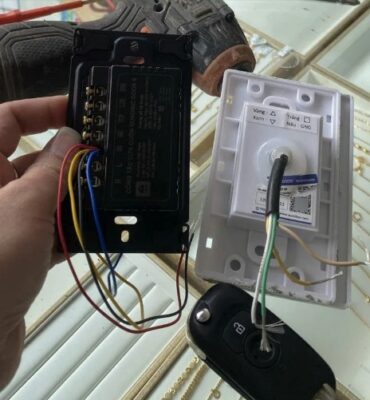
Hình 4: Công tắc cửa cuốn Austdoor (NO)
Với công tắc cửa cuốn Austdoor đã có kí hiệu sẵn phía sau công tắc, ta tiến hành cắt dây và đưa sang công tắc thông minh. Sau đó chuyển Jum trên công tắc Datic sang NO ( Tiếp điểm thường mở)
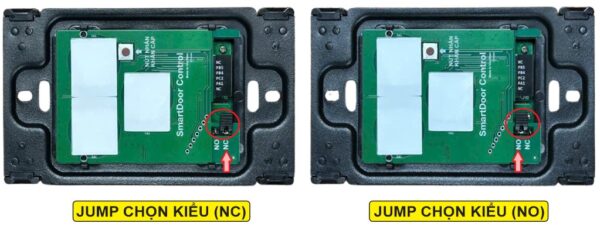
Hình 5: Mở mạch cảm ứng, chuyển vị trí JUM phù hợp với loại cửa
Trường hợp 3: Không có nút nhấn cơ
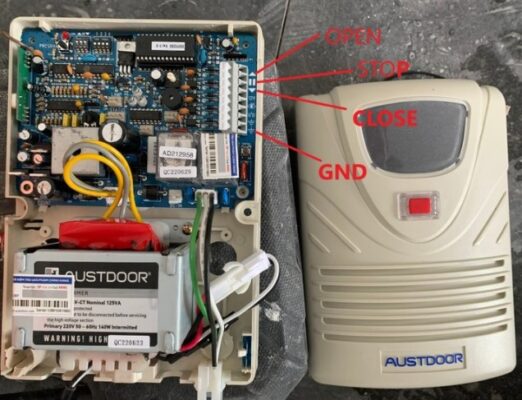
Hình 6: Mạch cửa cuốn Austdoor không sử dụng nút nhấn
Ngoài các cửa cuốn đã có sẵn nút nhấn gắn tường giúp ta dễ dàng thay thế công tắc thông minh. Sẽ có những trường hợp mạch cửa cuốn không có nút nhấn sẵn, thay vào đó chúng ta sẽ cần mở hộp mạch điều khiển cửa cuốn ở phía trên. Sau đó tiến hành nối dây tại các vị trí được kí hiệu trên mạch.
Trường hợp 4: Mạch cửa cuốn không có sẵn chân đấu.
Khi chúng ta tiến hành mở hộp mạch cửa cuốn, nếu cửa cuốn không có sẵn vị trí để nối dây. Sẽ hơi khó khăn trong việc lắp đặt, chúng ta cần xác định xem mạch của hộp điều khiển có vị trí nút nhấn hay không ( nút nhấn trực tiếp tại mạch). Ta tiến hành hàn dây trực tiếp tại mạch nút nhấn của hộp điều khiển, nếu khó xác định vị trí hàn dây, vui lòng liên hệ tới số kỹ thuật hãng Hunonic để được hỗ trợ.
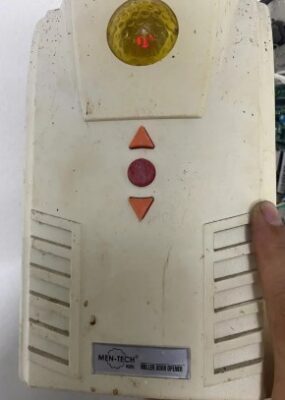
Hình 7: Nút nhấn trực tiếp trên mạch |
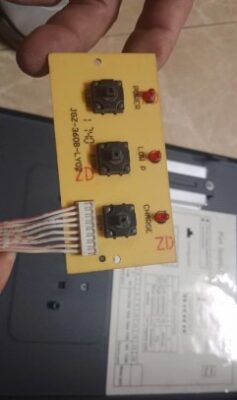
Hình 8: Mạch nút nhấn cần hàn dây |
Kết nối thiết bị công tắc cửa cuốn vào app HUNONIC
Sau khi đã đấu nối xong công tắc cửa cuốn, chúng ta tiến hành cài đặt thiết bị vào ứng dụng của HUNONIC để sử dụng trên điện thoại. Các bước thao tác như sau:
Bước 1: Nhấn giữ nút STOP đến khi đèn tín hiệu cấu hình nhấp nháy liên tục
Bước 2: Tiến hành bật Bluetooth của điện thoại
Bước 3: Trên giao diện ứng dụng, vào dấu + màu xạnh ở góc phải trên cùng
Bước 4: Tại mục thiết bị có sẵn xung quanh, chọn vào thiết bị cửa cuốn đang chờ cấu hình
Bước 5: Chọn WiFi cần kết nối với công tắc, nhập mật khẩu và hoàn thành việc cài đặt.
Lưu ý: Trường hợp cài đặt thiết bị vào được ứng dụng nhưng không hoạt động mạng.
Trường hợp này hay gặp, nguyên nhân chính là do sai mật khẩu wifi, tức là khi kết nối thiết bị cửa với Wifi trong mục cấu hình, phần thông tin Wifi nhà, điền sai mật khẩu thì thiết bị vẫn nhận vào ứng dụng nhưng sẽ không thể kết nối được với Internet.
Cách khắc phục:
Trước hết ta nên chủ động kiểm tra lại thông tin Wifi nhà bằng cách vào phần cài đặt Wifi của điện thoại. Với điện thoại Iphone có thể kiểm tra xem được trực tiếp mật khẩu luôn. Với điện thoại android chúng ta có thể hủy kết nối với Wifi hiện tại, sau đó truy cập lại Wifi đó sẽ yêu cầu nhập lại mật khẩu, khi này chúng ta sẽ nhập sao cho điện thoại kết nối lại được mạng là ta sẽ kiểm tra được mật khẩu đúng. Sau khi đã kiểm tra được mật khẩu chính xác, ta tiến hành cài lại công tắc cửa cuốn từ bước đầu tiên. Đến phần thông tin Wifi, nên xóa hết mật khẩu cũ rồi điền lại ( đôi khi mật khẩu chỉ thừa 1 khoảng trắng dấu cách nên nhìn bình thường sẽ không thể thấy được). Sửa lại mật khẩu chúng ta sẽ hoàn thành việc xử lý lỗi cài đặt cửa cuốn nhưng thiết bị không hoạt động mạng được.
Giao diện ứng dụng và các tính năng thông minh nâng cao
Giao diện điều khiển cửa cuốn trên ứng dụng.
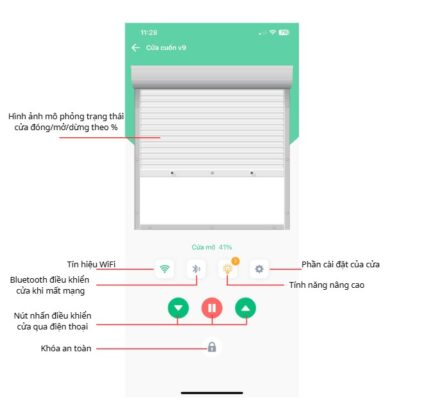
Hình 9: Giao diện cửa cuốn sau khi đã cài đặt thành công
Các tính năng nâng cao của cửa cuốn
- 1. Cài đặt độ cao cửa cuốn để theo dõi hành trình cửa đóng mở theo %
- 2. Có thể tích hợp trực tiếp camera vào giao diện điều khiển cửa để nhìn hình ảnh trực tiếp từ giao diện điều khiển cửa cuốn.
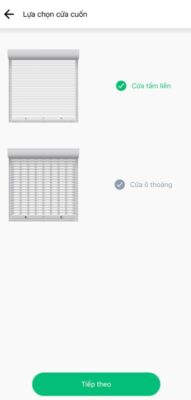
Hình 10: Lựa chọn loại cửa cuốn khi cài đặt độ cao |
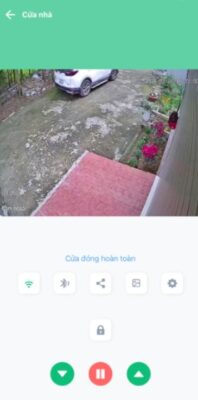
Hình 11: Tích hợp camera vào giao diện cửa |
- 3.Tính năng mở cửa theo % cài đặt sẵn.
Sau khi chúng ta đã cài đặt xong độ cao cửa cuốn, có thể sử dụng them tính năng mở cửa theo % đã cài sẵn. Ví dụ chỉ muốn mở 50% mà không cần đứng chờ để dừng cửa.
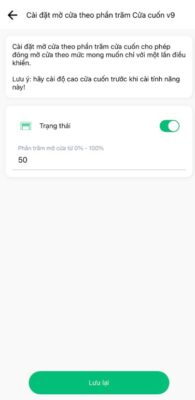
Hình 12: Cài đặt mở cửa theo % tùy ý |
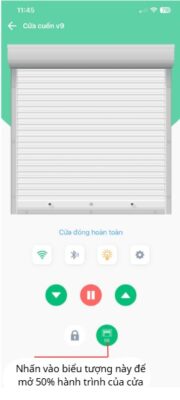
Hình 13: Mở theo % đã cài |
- 4.Tính năng mở cửa khẩn cấp:
Sẽ có một vài trường hợp nguy hiểm như cháy nổ, chúng ta cần nhanh chóng di chuyển ra khỏi nhà. Đôi lúc sẽ không kịp cầm theo điện thoại hoặc cửa đang trong trạng thái khóa mà ta không kịp mở. Kích hoạt tính năng này và sử dụng bằng cách nhấn giữu đồng thời 3 nút mở, đóng, dừng 10s, cửa sẽ tự động mở ngay cả khi đang trong trạng thái khóa.
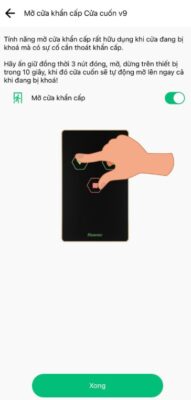
Hình 14: Kích hoạt tính năng mở cửa khẩn cấp
- 5.Thêm tay remote đi kèm vào ứng dụng:
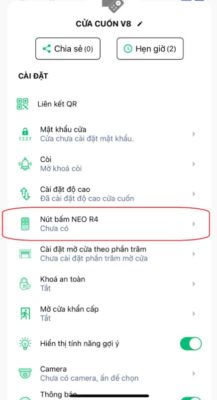
Với các công tắc cửa cuốn từ phiên bản v7 trở lên sẽ hỗ trợ kết nối tay remote NEOR4 vào thiết bị cửa cuốn để đa dạng hơn về phương thức điều khiển cửa. Các bước thực hiện kết nối remote vào công tắc cửa như sau:
- Tại giao diện danh sách nút bấm, chọn dấu + ở góc phải trên cùng để bắt đầu thêm tay Remote
- Nhấn giữ 1 nút bất kỳ trên Remote, trên app hiển thị tên Remote lên danh sách là hoàn tất việc kết nối thêm tay Remote NEO R4 vào công tắc cửa.
 |
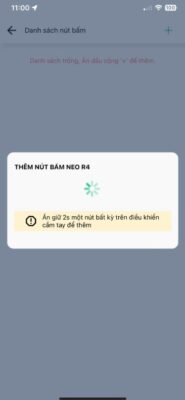 |
Hình 15: Giao diện thêm tay Remote NEO R4
Bài viết liên quan
Remote NEO R4
Tính năng và thông số kĩ thuật của Remote NEO R4 Tính năng thiết bị:...
Công tắc cửa cuốn Hunonic Door M
Công tắc cửa cuốn Hunonic Door
Tính năng và thông số kỹ thuật Công tắc cửa cuốn Hunonic Door Hunonic Door...
Công tắc cửa cuốn Datic Smart Door
Tính năng và thông số kỹ thuật Công tắc cửa cuốn Datic Door Datic Door...