
Tính năng và thông số kỹ thuật Công tắc WiFi Mini
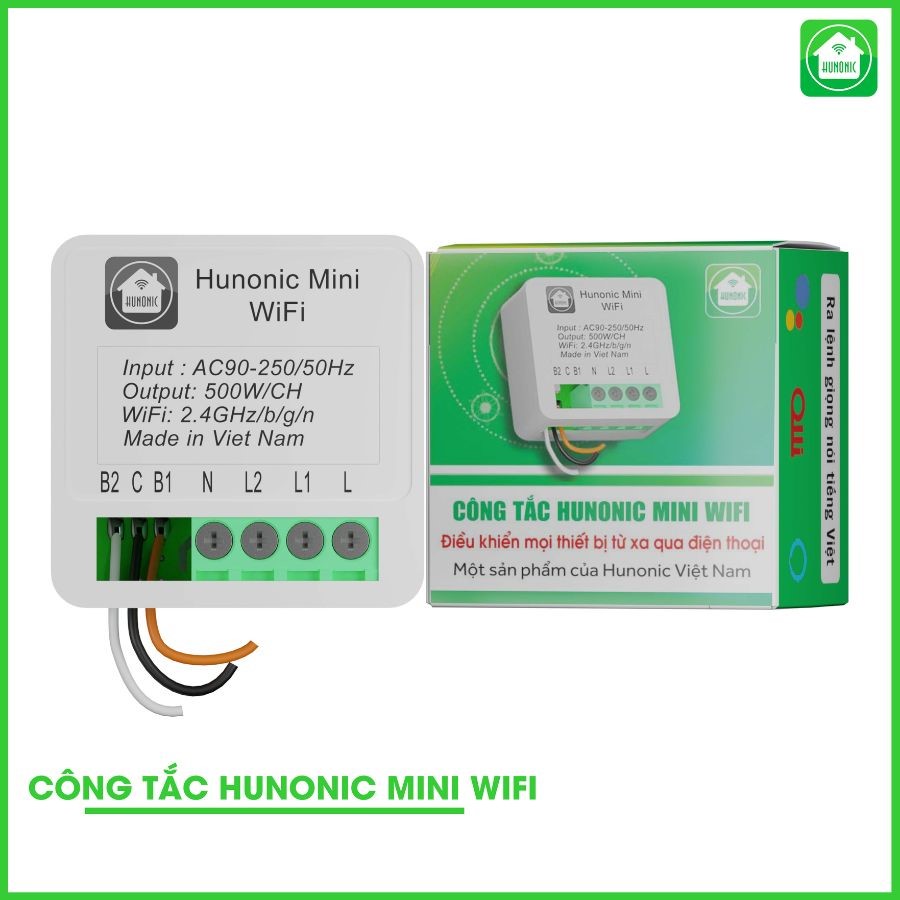
Tính năng thiết bị
Thông số kỹ thuật
Sơ đồ lắp đặt của công tắc WiFi Mini
Sơ đồ đấu công tắc mini với 2 nút cơ truyền thống
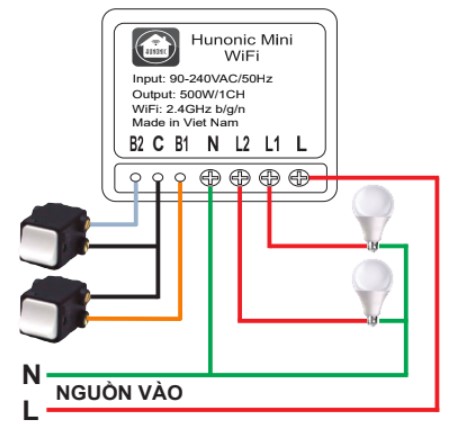
Hình: Sơ đồ đấu nối công tắc Mini với 2 nút độc lập
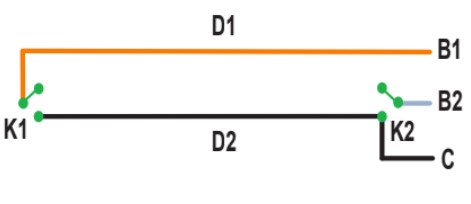
Sơ đồ đấu công tắc mini đảo chiều cầu thang
Kết nối thiết bị công tắc WiFi Mini vào app HUNONIC
Sau khi đã đấu nối xong và cấp điện cho công tắc, chúng ta tiến hành cài đặt thiết bị vào ứng dụng của HUNONIC để sử dụng trên điện thoại. Các bước thao tác như sau:
Bước 1: Nhấn giữ nút 1 nút reset phía sau công tắc đến khi đèn tín hiệu nhấp nháy liên tục
Bước 2: Tiến hành bật Bluetooth của điện thoại
Bước 3: Trên giao diện ứng dụng, vào dấu + màu xạnh ở góc phải trên cùng
Bước 4: Tại mục thiết bị có sẵn xung quanh, chọn vào thiết bị Công tắc Mini
Bước 5: Chọn WiFi cần kết nối với công tắc, nhập mật khẩu và hoàn thành việc cài đặt.
Lưu ý: Trường hợp cài đặt thiết bị vào được ứng dụng nhưng không hoạt động mạng.
Trường hợp này hay gặp, nguyên nhân chính là do sai mật khẩu wifi, tức là khi kết nối thiết bị công tắc với Wifi trong mục cấu hình, phần thông tin Wifi nhà, điền sai mật khẩu thì thiết bị vẫn nhận vào ứng dụng nhưng sẽ không thể kết nối được với Internet.
Cách khắc phục:
Trước hết ta nên chủ động kiểm tra lại thông tin Wifi nhà bằng cách vào phần cài đặt Wifi của điện thoại. Với điện thoại Iphone có thể kiểm tra xem được trực tiếp mật khẩu luôn. Với điện thoại Android chúng ta có thể hủy kết nối với Wifi hiện tại, sau đó truy cập lại Wifi đó sẽ yêu cầu nhập lại mật khẩu, khi này chúng ta sẽ nhập sao cho điện thoại kết nối lại được mạng là ta sẽ kiểm tra được mật khẩu đúng. Sau khi đã kiểm tra được mật khẩu chính xác, ta tiến hành cài lại công tắc từ bước đầu tiên. Đến phần thông tin Wifi, nên xóa hết mật khẩu cũ rồi điền lại ( đôi khi mật khẩu chỉ thừa 1 khoảng trắng dấu cách nên nhìn bình thường sẽ không thể thấy được). Sửa lại mật khẩu chúng ta sẽ hoàn thành việc xử lý lỗi cài đặt nhưng thiết bị không hoạt động mạng được.
Giao diện ứng dụng và các tính năng thông minh nâng cao
Để vào giao diện cài đặt của công tắc, ta tiến hành nhấn giữ vào nút công tắc trên ứng dụng Hunonic, ứng dụng sẽ tự chuyển sang trang cài đặt.
Giao diện điều khiển trên app Hunonic
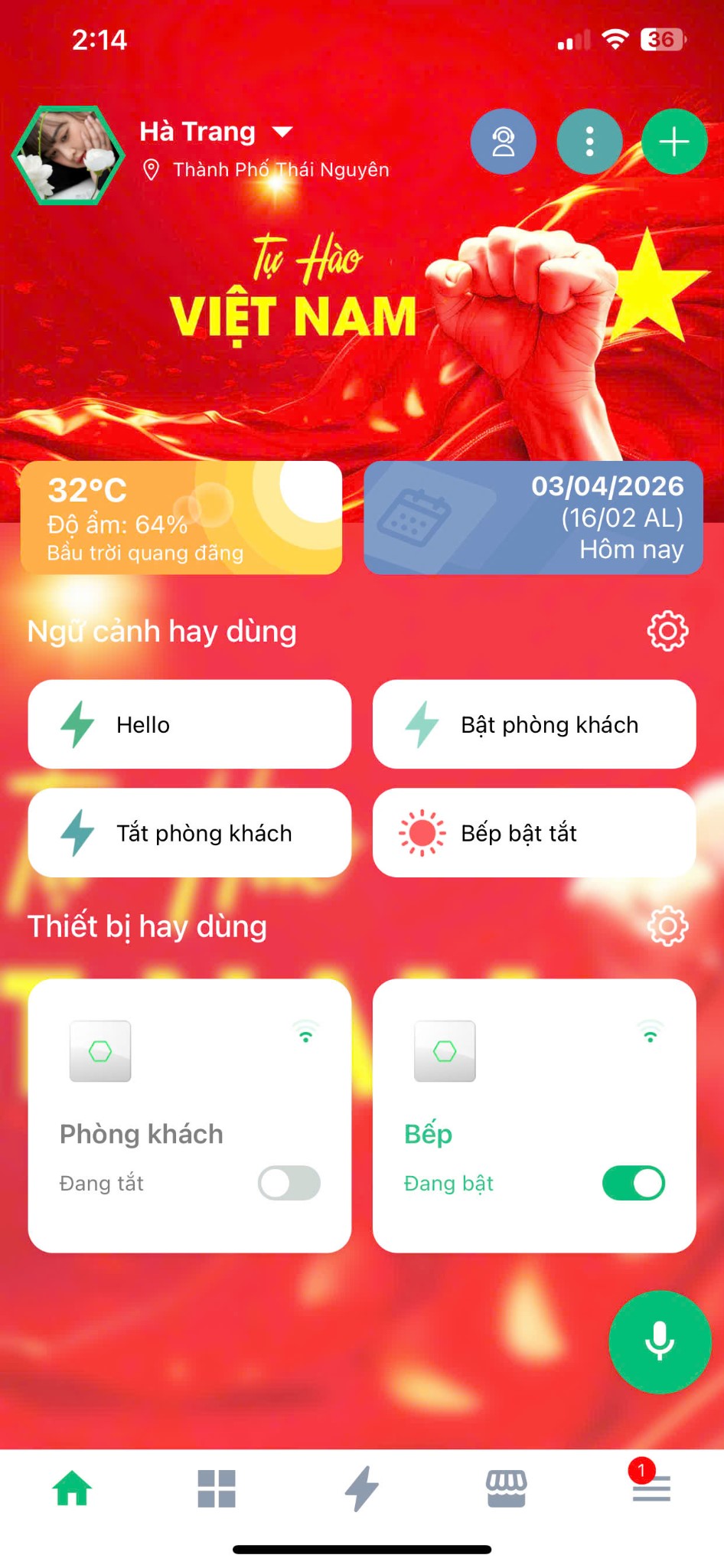
Trạng thái tắt/bật trên ứng dụng Hunonic
Giao diện cài đặt tính năng nâng cao của công tắc Mini
Để vào giao diện cài đặt của công tắc, ta tiến hành nhấn giữ vào nút công tắc trên ứng dụng Hunonic, ứng dụng sẽ tự chuyển sang trang cài đặt.
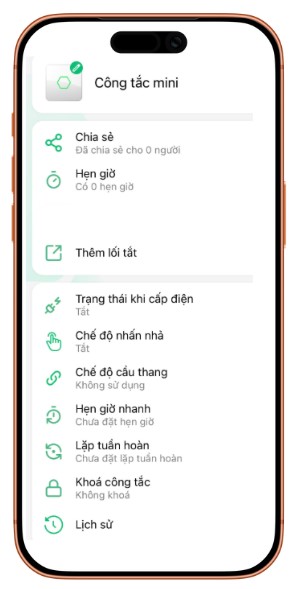
Hình 5 : Các tính năng trong phần cài đặt của công tắc Mini
Giải thích tính năng công tắc
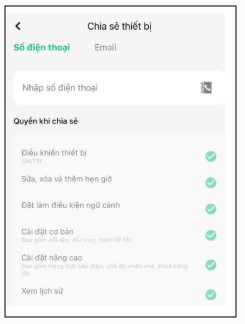
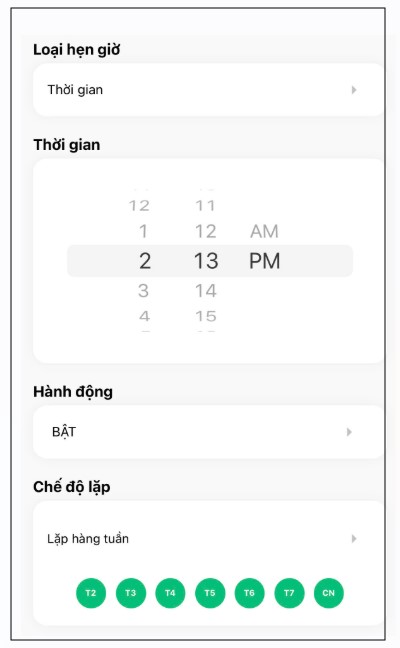
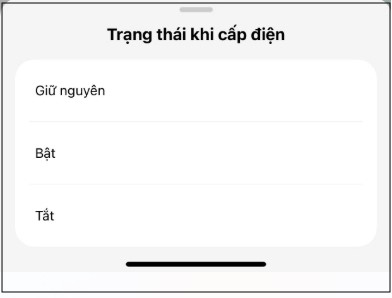
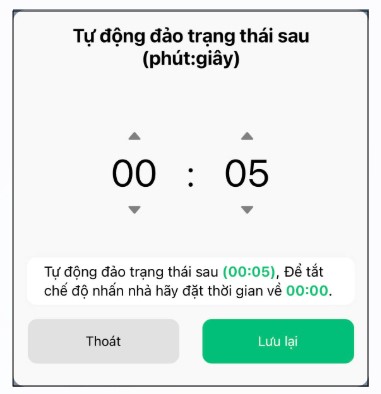
Chế độ cầu thang: Nếu ta đấu theo sơ đồ đảo chiều cầu thang cho công tắc Mini, yêu cầu đấu nối xong ta cần bật chế độ cầu thang.
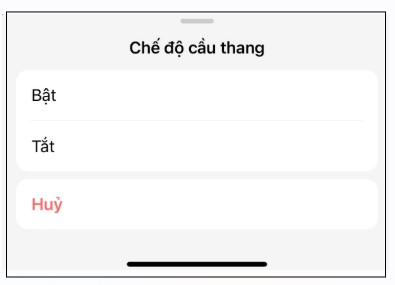
Hẹn giờ nhanh: Phương thức hẹn giờ nhanh sẽ cài đặt theo kiểu thời gian đếm ngược. Ví dụ: 2 phút sau sẽ bật, 2 phút sau sẽ tắt…
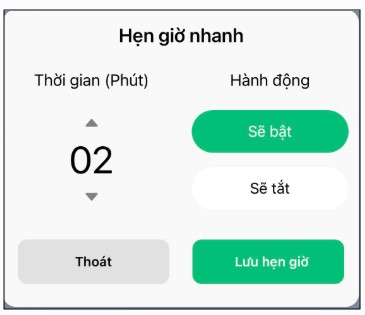
Lặp tuần hoàn: Chức năng lặp tuần hoàn sẽ chạy tuần hoàn bật tắt liên tục trong 1 khoảng thời gian hoặc chạy mãi mãi.
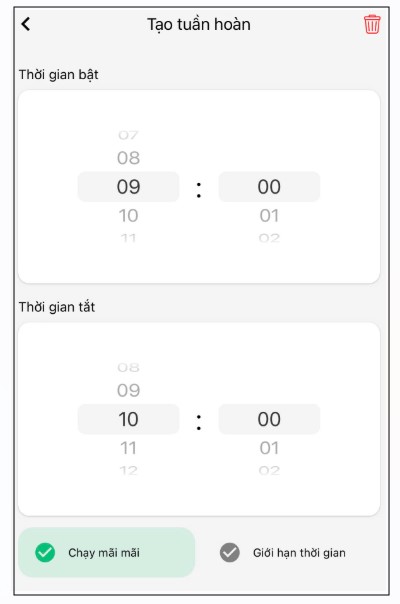
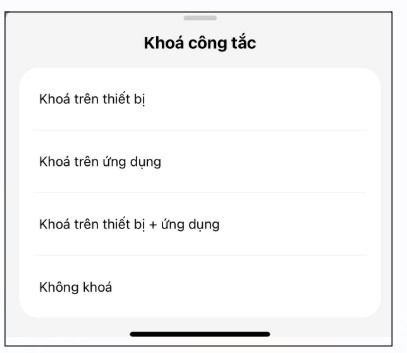
Khóa công tắc: Ứng dụng cho phép cài đặt trên thiết bị hoặc khóa trên ứng dụng. Khi khóa trên thiết bị, nút nhấn trực tiếp sẽ bị vô hiệu hóa.
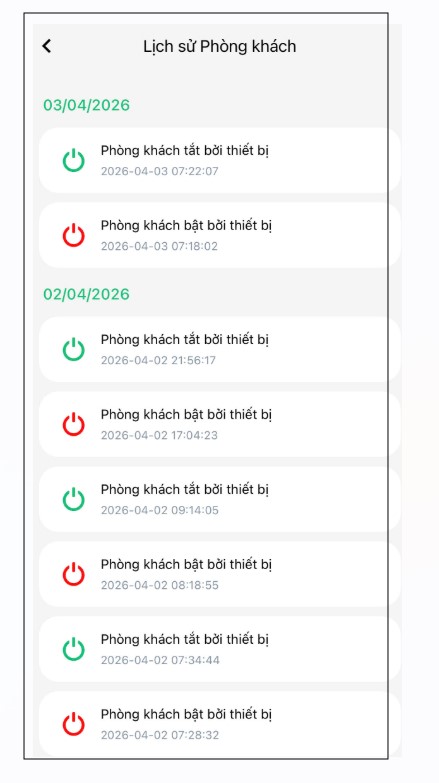
Lịch sử: Kiểm tra lại lịch sử điều khiển của công tắc, được điều khiển vào lúc mấy giờ và bởi ai.
Bài viết liên quan
Công tắc Lahu RTC
Tính năng và thông số kĩ thuật của công tắc Lahu RTC Tính năng thiết...
Công tắc cơ Hunonic SMECH
I- Tính năng và thông số kĩ thuật cơ thông minh Hunonic SMECH Hình 1:...
Công tắc Noma
Tính năng và thông số kĩ thuật của công tắc NOMA 4 kênh Tính năng...
Công tắc Datic Basic
Tính năng và thông số kĩ thuật của công tắc Datic Basic Hình 1: Công...
Công Tắc Lahu 1-4 kênh
Tính năng và thông số kĩ thuật của công tắc Lahu Tính năng thiết bị:...