
Tính năng cảm biến khói
- Kết nối với ứng dụng Hunonic thông qua 2 phương thức: Bộ trung tâm HomeServer hoặc liên kết Offline với công tắc thông minh.
- Phát hiện khói, cảnh báo trực tiếp thông qua còi được tích hợp trên cảm biến
- Gửi thông báo cảnh báo về điện thoại
- Kết hợp cùng các thiết bị khác như công tắc, Aptomat,… tạo ngữ cảnh thông minh
- Theo dõi lưu lượng pin trực tiếp trên ứng dụng.
- Chia sẻ cho nhiều người dùng trong gia đình cùng sử dụng và quản lý
Thông số kỹ thuật cảm biến khói
- Nhựa ABS chống cháy
- Sử dụng công nghệ BLE MESH
- Dùng Pin: 6F22 ( tuổi thọ pin từ 12 – 24 tháng)
- Kích thước: 110×60 mm
Sơ đồ cấu tạo của cảm biến khói Hunonic Smoke Sensor
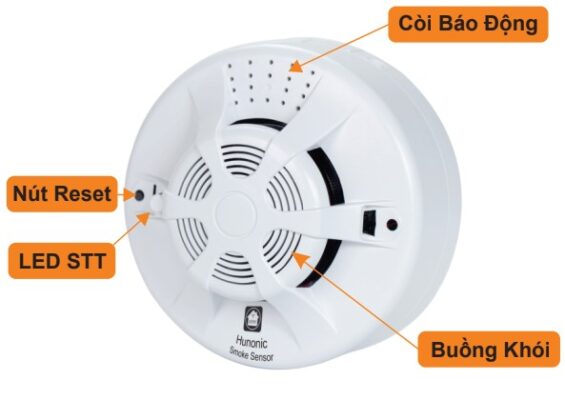
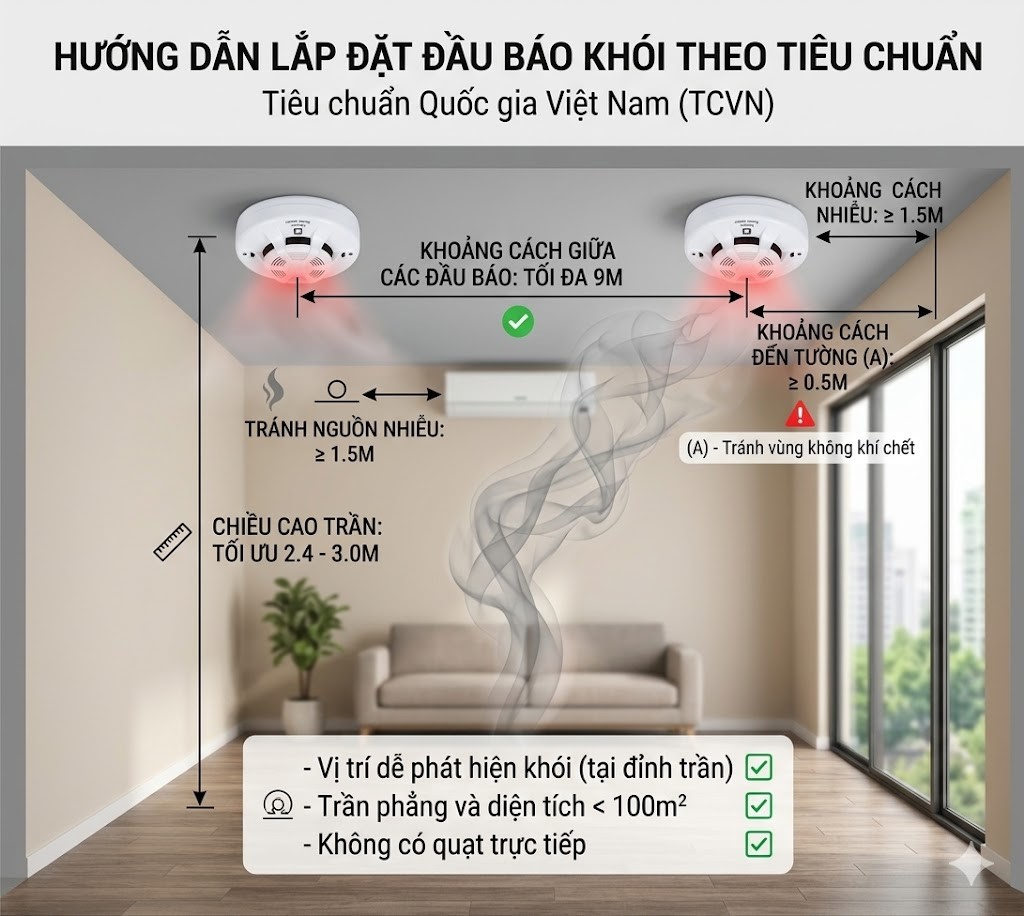
Lưu ý: Cảm biến nên lắp đặt trên trần nhà, nơi cao nhất của phòng, sao cho đón được nhiều khói nhất có thể. Đối với các không gian thông thường, diện tích bảo vệ của một đầu báo khói tối đa là 100m²
| Chỉ số | Quy định tiêu chuẩn |
| Khoảng cách giữa các đầu báo | Tối đa 9 mét |
| Khoảng cách từ đầu báo đến tường | Tối đa 4.5 mét |
| Khoảng cách tối thiểu đến tường/vật cản | Không nhỏ hơn 0.5 mét |
| Khoảng cách đến miệng gió máy lạnh | Tối thiểu 1.5 mét (để tránh luồng gió thổi trực tiếp làm loãng khói) |
Kết nối thiết bị cảm biến khói Hunonic Smoke Sensor
Sau khi đã gắn pin cho cảm biến, chúng ta tiến hành cài đặt thiết bị vào ứng dụng của HUNONIC để sử dụng trên điện thoại. Các bước thao tác như sau:
Bước 1: Nhấn giữ nút Reset trên cảm biến đến khi đèn tín hiệu nháy liên tục.
Bước 2: Tiến hành bật Bluetooth của điện thoại
Bước 3: Trên giao diện ứng dụng, vào dấu + màu xạnh ở góc phải trên cùng
Bước 4: Tại mục thiết bị có sẵn xung quanh, chọn biểu tượng trung tâm đang chờ cấu hình
Bước 5: Chọn phương thức cấu hình, sau đó chọn tiếp theo để hoàn tất cài đặt
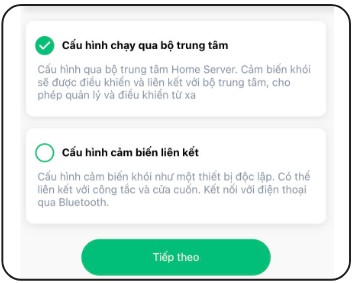
- Lựa chọn “ Cấu hình chạy qua bộ trung tâm” nếu bạn muốn cảm biến hoạt động cùng các công tắc dòng Bluetooth Mesh hoặc bộ trung tâm Home Sever.
- Lựa chọn “ Cấu hình cảm biến liên kết nếu bạn muốn cảm biến khói hoạt động với các thiết bị như: Công tắc WiFi, cửa cuốn WiFi…
Lưu ý: Để có thể kết nối cảm biến khói Hunonic Smoke Sensor, yêu cầu ta phải sở hữu bộ trung tâm HomeSever và cài đặt bộ trung tâm vào ứng dụng trước, sau đó mới có thể kết nối được cảm biến.
Link video hướng dẫn cài đặt:
Giao diện ứng dụng và các tính năng thông minh nâng cao.
1.Trạng thái tín hiệu của cảm biến khói
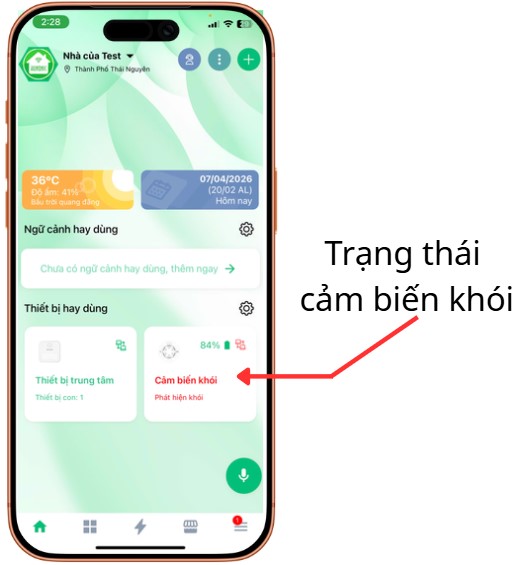
Trạng thái nhận tín hiệu cảm biến Đóng / Mở trực tiếp trong giao diện ứng dụng
2.Chức năng trong phần chi tiết của thiết bị
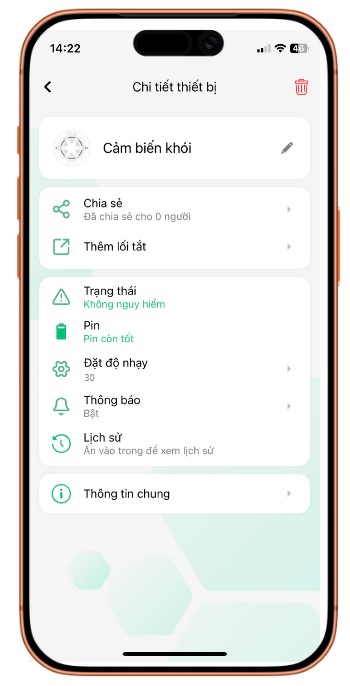
Giải thích các chức năng:
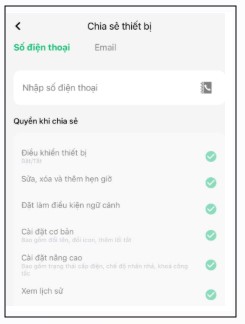
- Chia sẻ: Tính năng chia sẻ cho nhiều thành viên cùng quản lý và sử dụng thiết bị
- Trạng thái: Xem trạng thái cảm biến có đang phát hiện khói hay không giao diện chính hoặc trong phần chi tiết của cảm biến
- Pin: Kiểm tra lưu lượng pin trong ứng dụng để kịp thời thay thế nếu hết pin, giúp tránh gián đoạn trong qua trình sử dụng thiết bị
- Cài đặt độ nhạy: Điều chỉnh độ nhạy cảm biến để cảm biến thu tín hiệu khói nhạy hơn hoặc giảm bớt độ nhạy nếu môi trường có thể gây nhiễu ( chỉ số càng thấp độ nhạy càng cao)
- Lịch sử: Kiểm tra lịch sử trạng phát hiện khói trực tiếp trên ứng dụng Hunonic.
Liên kết ngữ cảnh cảm biến khói với các thiết bị thông minh khác
Với các thiết bị cảm biến, ngoài các tính năng có sẵn của thiết bị, chúng ta có thể liên kết giữa cảm biến và các thiết bị khác trong hệ sinh thái của Hunonic. Tạo những kịch bản hoạt động tự động giúp việc sử dụng thiết bị trở nên tiện lợi và dễ dàng hơn.
Trường hợp chúng ta liên kết cảm biến cửa vào ứng dụng Hunonic thông qua bộ trung tâm Home Server. Ta có thể tạo ngữ cảnh liên kết
Cách tạo ngữ cảnh cơ bản:
Bước 1: Chọn biểu tượng hình tia sét để vào phần ngữ cảnh, sau đó chọn ngữ cảnh chạy tự động và vào phần thêm có dấu + góc phải trên cùng
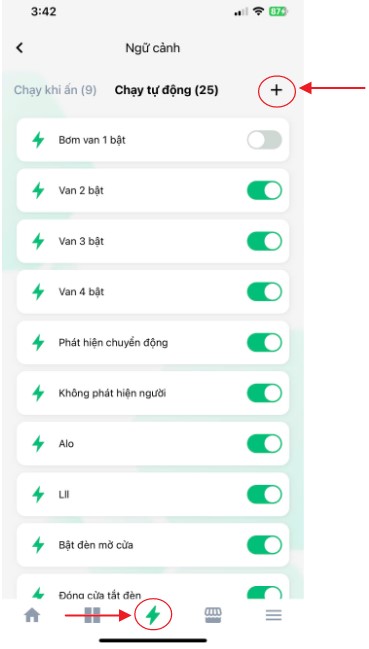
Bước 2: Tại giao diện thêm ngữ cảnh ta chọn ngữ cảnh điều kiện
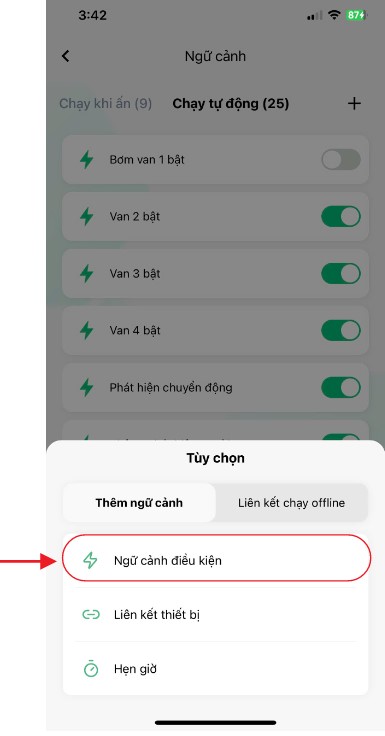
Bước 3: Tại giao diện thiết lập ngữ cảnh, mục điều kiện ta chọn tới cảm biến khói. Ta có thể lựa chọn trạng thái cho cảm biến khói ( phát hiện khói / không phát hiện khói) Trong ví dụ này ta đang muốn khi phát hiện khói thì cửa cuốn được mở lên, nên điều kiện ta sẽ chọn là cảm biến khói phát hiện khói.
Tiếp đến mục hành động, ta lựa chọn thiết bị cửa cuốn thông minh Hunonic và lựa chọn hành động là mở cửa
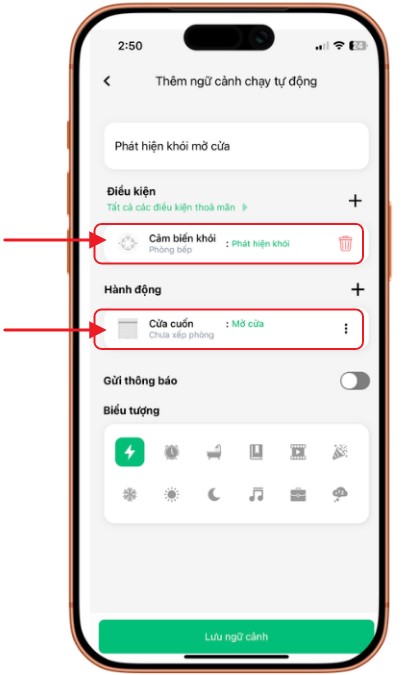
Bước 4: Sau khi đã thêm xong điều kiện và hành động, ta đặt tên ngữ cảnh và sau đó chọn lưu ngữ cảnh để hoàn tất.
Với ngữ cảnh trên, ta sẽ có một chu trình hoạt động tự động, Khi cảm biến phát hiện ra khói ( gia đình có xảy ra chập cháy) lúc này ngữ cảnh sẽ tự động kích hoạt mở cửa cuốn để người kịp thời ra xa khỏi khu vực nguy hiểm, ngoài ra ta có thể tạo các ngữ cảnh khác liên kết với cảm biến cửa tương tự như ngữ cảnh mẫu trên.
Bài viết liên quan
Cảm biến chuyển động PIR
Tính năng cảm biến chuyển động Hunonic PIR Sensor Phát hiện chuyển động: Khi có...
Cảm biến nhiệt ẩm Wifi
Tính năng cảm biến nhiệt ẩm WiFi – Kết nối vào ứng dụng Hunonic độc...
Cảm biến cầu thang ST02
Tính năng và thông số kĩ thuật của cảm biến cầu thang ST02 Tính năng...
Cảm biến cửa
Tính năng và thông số kĩ thuật cảm biến cửa WiFi Tính năng của thiết...
Cảm biến hiện diện Hunonic HPR
Tính năng và thông số kĩ thuật của cảm biến hiện diện Tính năng thiết...