
Tính năng công tắc ngữ cảnh thông minh NEO R6
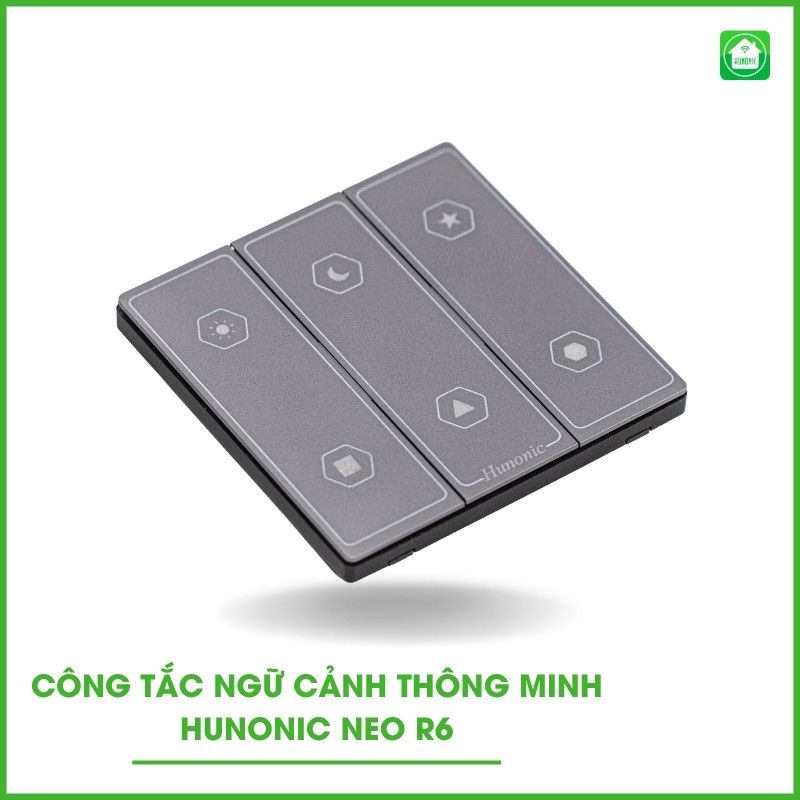
- 6 nút nhấn, 18 hành động liên kết linh hoạt
- 2 chế độ kết nối: Qua bộ trung tâm Hunonic Home Server
Độc lập thông qua công tắc WiFi ( có phương thức cấu hình Bluetooth)
- Điều khiển thiết bị ngay cả khi mất kết nối internet
- Hỗ trợ kích hoạt ngữ cảnh chạy khi nhấn
- Nhỏ gọn, linh hoạt, không cần đấu nối rườm rà
Thông số kỹ thuật thiết bị
- Điện áp: 3V
- Dòng tiêu thụ khi không hoạt động: 0.5uA
- Dòng tiêu thụ khi hoạt động: 12mA
- Phạm vi hoạt động: 15m
- Kích thước: 86x86x16mm
- Kết nối: BLE Mesh
- Lắp đặt: Dán tường, không dây
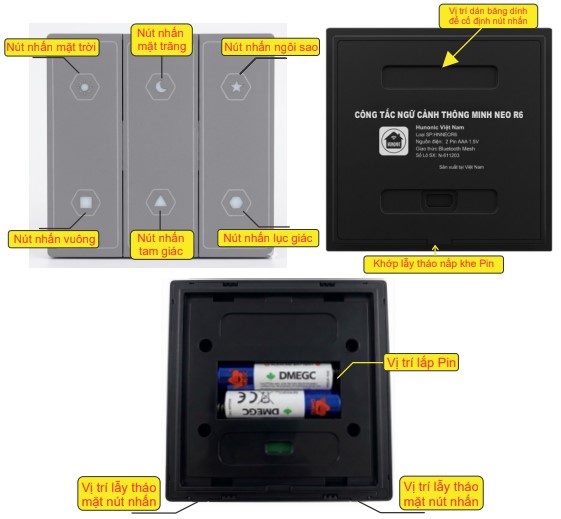
Sơ đồ cấu tạo của công tắc ngữ cảnh NEO R6
Kết nối thiết bị bộ điều khiển rèm vào app HUNONIC
Sau khi đã gắn PIN cho công tắc ngữ cảnh NEO R6, chúng ta tiến hành cài đặt thiết bị vào ứng dụng của HUNONIC để sử dụng trên điện thoại. Các bước thao tác như sau:
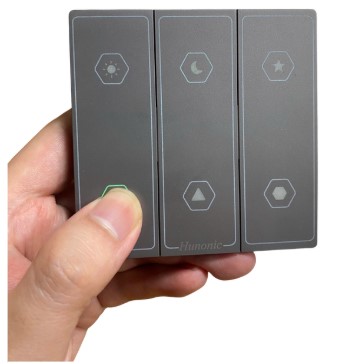
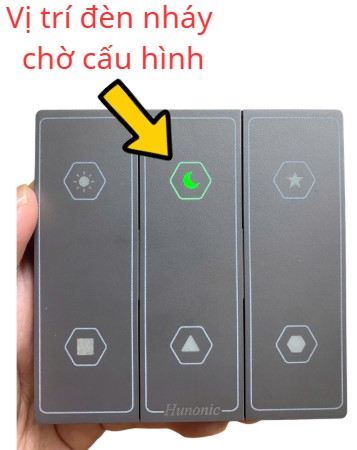
Bước 1: Nhấn giữ nút bất kỳ trên thiết bị đến khi 1 nút trên công tắc đèn nhấp nháy liên tục
 |
 |
Bước 2: Tiến hành bật Bluetooth của điện thoại
Bước 3: Trên giao diện ứng dụng, vào dấu + màu xanh ở góc phải trên cùng
Bước 4: Tại mục thiết bị có sẵn xung quanh, chọn vào thiết bị công tắc ngữ cảnh
Bước 5: Tại giao diện tiếp theo, ứng dụng yêu cầu lựa chọn 2 phương thức kết nối
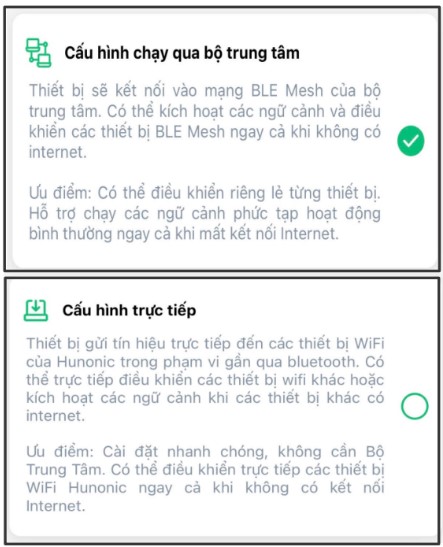
- Kết nối qua bộ trung tâm: Nếu gia đình đang sử dụng hệ kết nối Bluetooth Mesh, bao gồm các thiết bị như bộ trung tâm Home Server hay các công tắc BLE. Ta lựa chọn phương thức kết nối qua bộ trung tâm để đồng bộ
- Kết nối trực tiếp: Trường hợp không có bộ trung tâm Home Server, ta sử dụng phương thức cấu hình trực tiếp kết nối với công tắc ngữ cảnh NEO R6.
Bước 6: Sau khi lựa chọn xong phương thức, ta chọn hoàn thành để hoàn tất việc cài đặt.
Link video hướng dẫn cài đặt:
Giao diện ứng dụng và các tính năng thông minh nâng cao
1.Giao diện công tắc ngữ cảnh Hunonic NEO R6
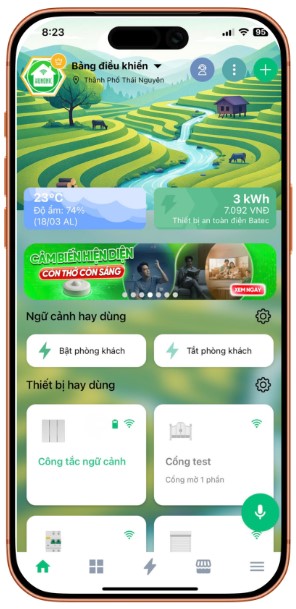
2.Chức năng nâng cao trong chi tiết của công tắc ngữ cảnh NEO R6
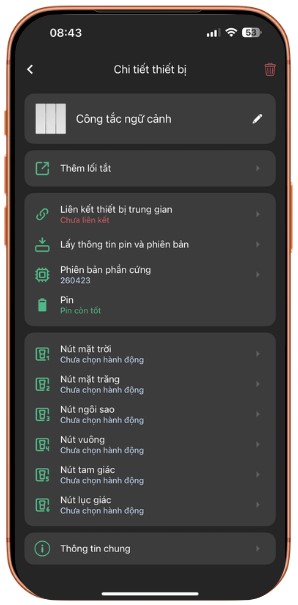
Giải thích các chức năng:
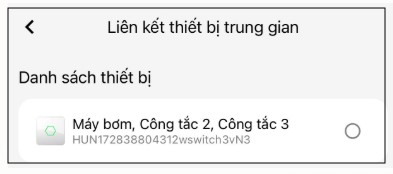
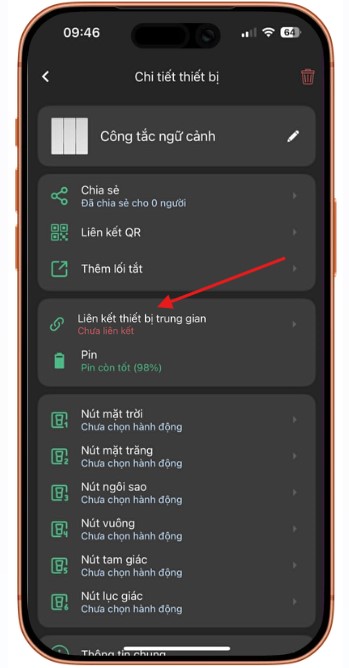
1.Liên kết trung gian: Chức năng sẽ chỉ hiển thị khi kết nối qua phương thức cấu hình trực tiếp. Khi lựa chọn liên kết trung gian, ta tìm tới các thiết bị công tắc WiFi ( Phiên bản có hỗ trợ tính năng cấu hình thông qua Bluetooth) để liên kết. Sau khi liên kết xong, công tắc ngữ cảnh NEO R6 mới có thể thực hiện ngữ cảnh Online được.
2.Pin: Hiển thị lưu lượng pin của công tắc trực tiếp trên ứng dụng giúp dễ dàng theo dõi và thay thế, tránh gián đoạn trong quá trình sử dụng.
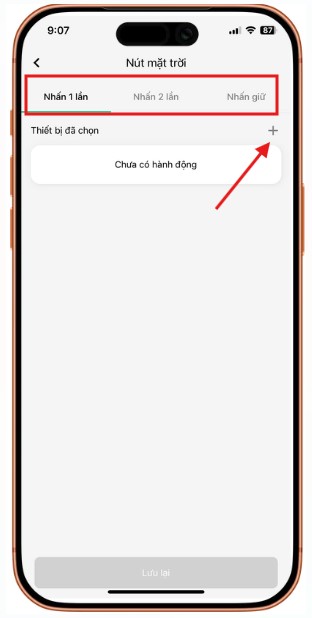
3. Nút mặt trời, mặt trăng,….: Các nút nhấn kí hiệu theo biểu tượng được khắc trên mặt nút nhấn vật lý. NEO R6 sở hữu 6 nút, 3 kiểu nhấn nút khác nhau, có thể gán để điều khiển thiết bị riêng lẻ, hoặc nhấn để điều khiển ngữ cảnh chạy khi ấn.
 |
 |
Hướng dẫn tạo ngữ cảnh chạy khi nhấn và thêm vào nút NEO R6
- Thiết bị công tắc ngữ cảnh Hunonic NEO R6 cho phép gán điều khiển thiết bị riêng lẻ hoặc gán ngữ cảnh chạy khi ấn đã tạo trước đó để thực hiện thông qua việc nhấn nút trên thiết bị.
- Mỗi nút nhấn có 3 kiểu nhấn khác nhau, vậy 6 nút nhấn sẽ có thể tạo tối đa 18 liên kết điều khiển.
Cách tạo ngữ cảnh chạy khi nhấn như sau:
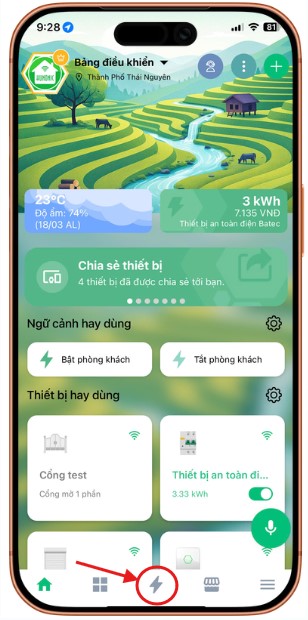
Bước 1: Tại giao diện chính của ứng dụng Hunonic, chọn biểu tượng hình tia sét ngữ cảnh
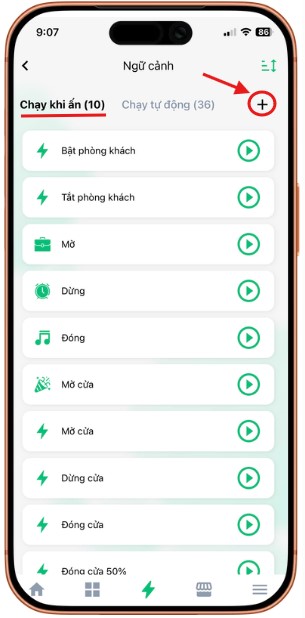
Bước 2: Ứng dụng chuyển qua giao diện ngữ cảnh, chọn ngữ cảnh chạy khi ấn sau đó vào dấu + để bắt đầu tạo ngữ cảnh.
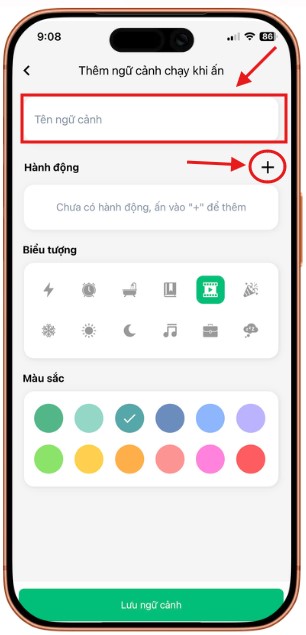
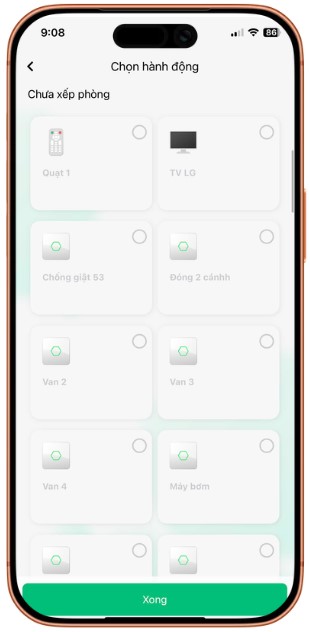
Bước 3: Tại giao diện thêm ngữ cảnh chạy khi ấn, đặt tên ngữ cảnh muốn tạo sau đó chọn dấu + ở mục hành động để bắt đầu thêm các hành động cho ngữ cảnh.
 |
 |
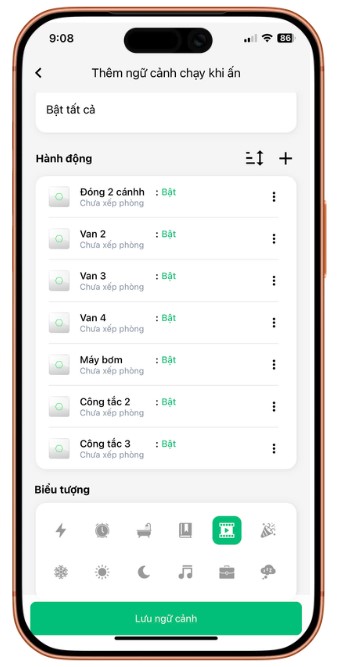
Bước 4: Kiểm tra lại các hành động vừa thêm trong ngữ cảnh chạy khi ấn xem đã chính xác theo nhu cầu sử dụng hay chưa, sau đó ta chọn lưu ngữ cảnh để hoàn tất và bắt đầu gán vào công tắc ngữ cảnh NEO R6.
- Sau khi đã có ngữ cảnh chạy khi ấn, tiếp theo ta sẽ gán ngữ cảnh vào nút nhấn để điều khiển. Cách gán như sau:
Bước 1: Tại giao diện chính của ứng dụng, nhấn giữ vào biểu tượng công tắc ngữ cảnh để vào phần chi tiết của thiết bị.
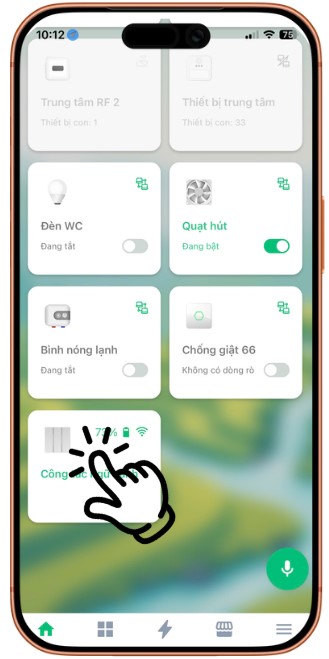
Bước 2: Tại giao diện chi tiết của thiết bị, nếu ta đang cài đặt công tắc ngữ cảnh theo phương thức cấu hình trực tiếp, yêu cầu bắt buộc để có thể thêm ngữ cảnh chạy khi nhấn là phải liên kết thiết bị trung gian trước. Còn liên kết thiết bị qua trung tâm Home Server thì không cần mục này.
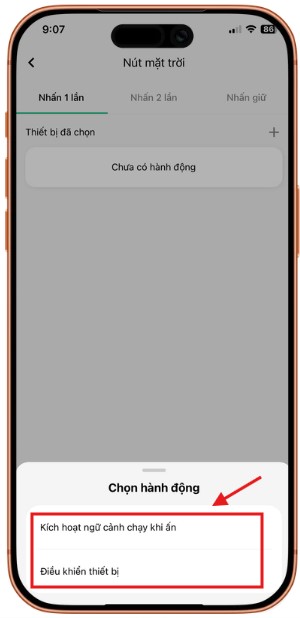
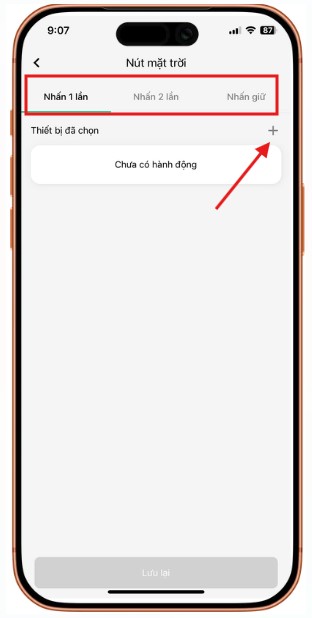
Bước 3: Sau khi đã liên kết thiết bị trung gian ( nếu sử dụng cấu hình trực tiếp) ta bắt đầu gán ngữ cảnh chạy khi ấn vừa tạo vào các nút điều khiển trên công tắc NEO R6. Ví dụ lựa chọn nút nhấn mặt trời. Ứng dụng sẽ hiển thị giao diện cho phép lựa chọn kiểu nhấn và chọn hành động. Ta chọn kiểu nhấn 1 lần vào vào dấu + để gán.
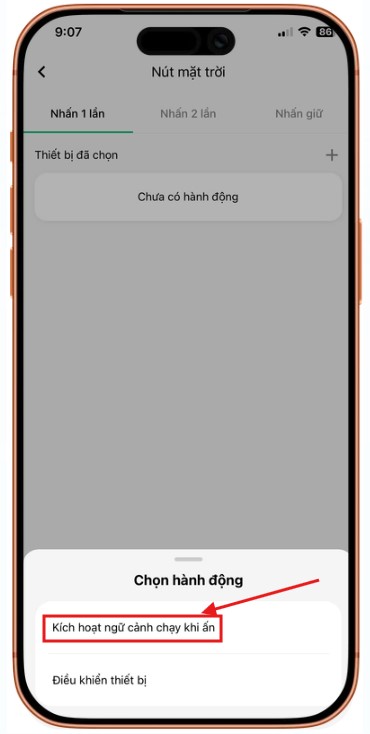
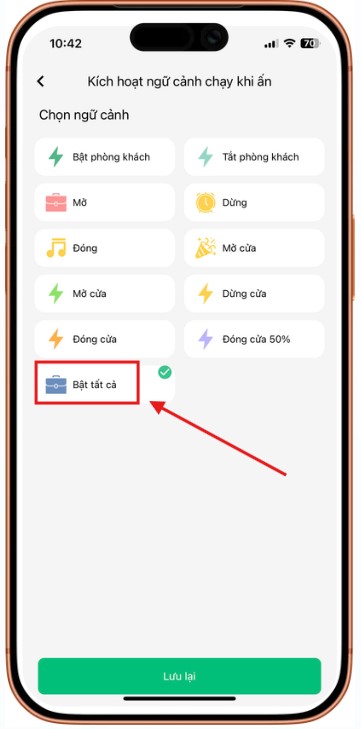
Bước 4: Tại giao diện liên kết hành động, ta lựa chọn kích hoạt ngữ cảnh chạy khi ấn, sau đó chọn vào ngữ cảnh vừa tạo, và chọn lưu lại.
 |
 |
Bước 5: Tương tự như vậy, các kiểu nhấn khác tại nút mặt trời ta cũng gán các hành động kích hoạt ngữ cảnh hoặc hành động điều khiển thiết bị riêng biệt theo nhu cầu.
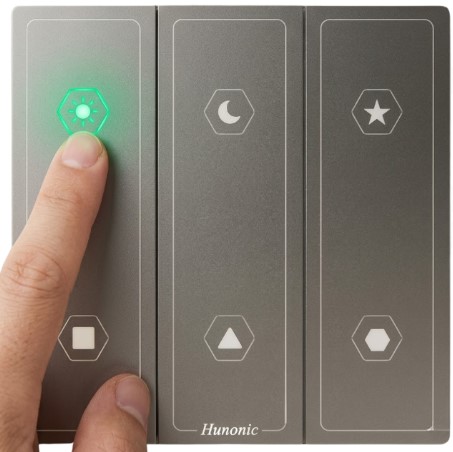
Bước 6: Sau khi đã thiết lập xong hành động kích hoạt ngữ cảnh cho nút nhấn. Ta nhấn nút trực tiếp trên thiết bị công tắc NEO R6 để trải nghiệm.
Bài viết liên quan
Bộ điều khiển trung tâm
Tính năng của bộ trung tâm HomeServer Hình 1: Bộ trung tâm Hunonic HomeSever Tính...
Động cơ rèm Hunonic Ecosystem
Tính năng động cơ rèm thông minh Hình 1: Động cơ rèm Hunonic Ecosystem ...
Bộ điều khiển rèm Hunonic Curtain Driver
Tính năng và thông số kĩ thuật bộ điều khiển rèm Hunonic Curtain Driver Tính...